Contact me: hankecnc@gmail.com

切换加工方向 #139

推推 grbl 3年前 (2023-02-09) 530次浏览
关闭
连枣子 开了这个issue 2020 年 8 月 2 日 · 27条评论
关闭

切换加工方向#139

连枣子 开了这个issue 2020 年 8 月 2 日 · 27条评论

评论

切换加工方向 #139

能不能给绘图软件增加方向切换的功能?这个函数在dxf2gcode中非常好用。在激光加工行业中,有些路径的加工起点是固定的,有时绘图仪软件排序的起点不符合工艺要求。就像下面dxf2gcode软件的操作,当我选择某个几何图元时,它可以让我切换加工方向。

dxf2gcode软件的gif

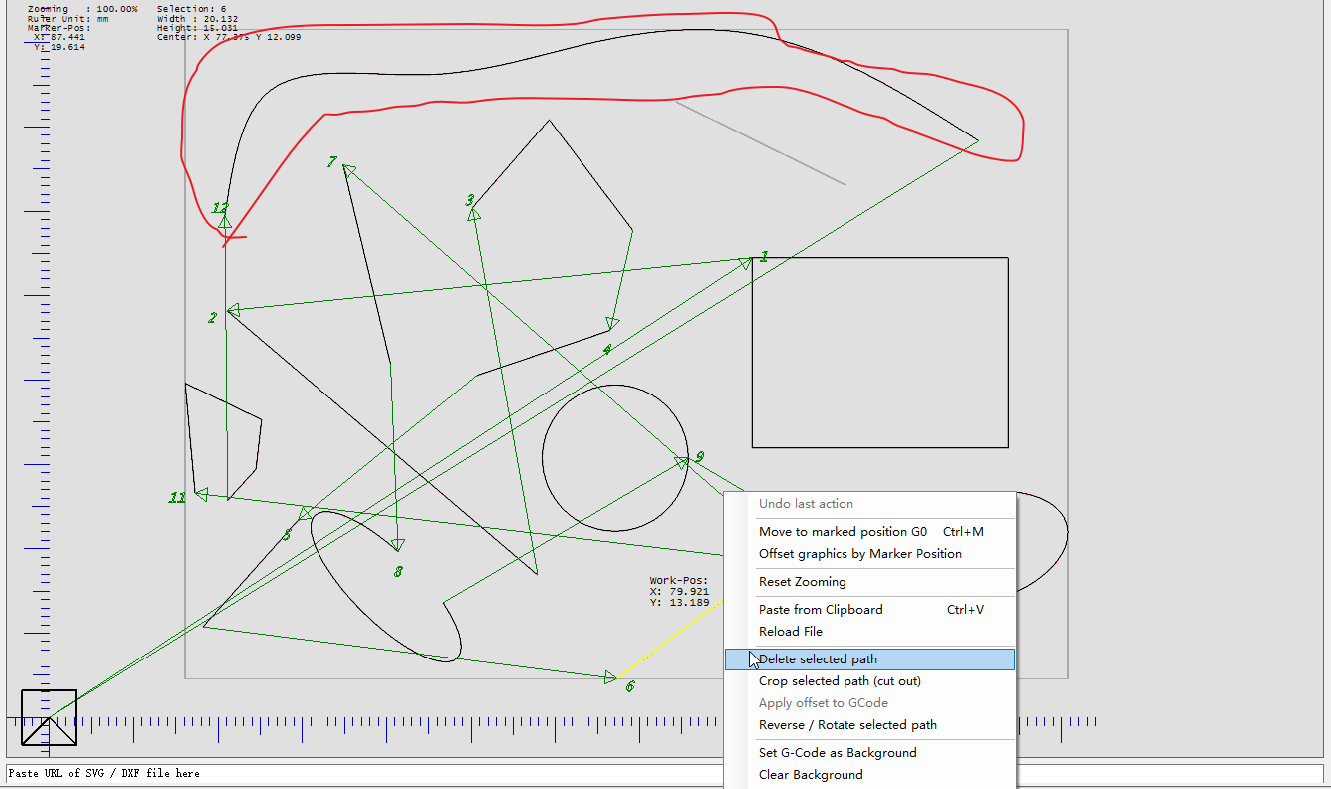
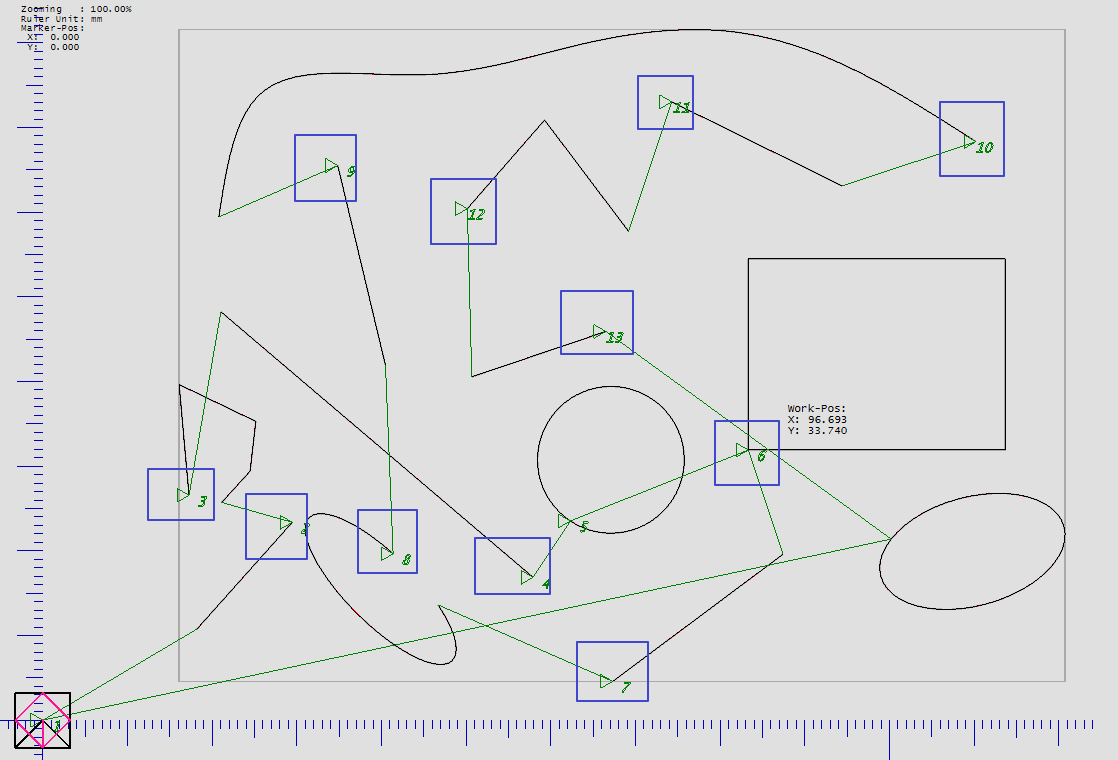
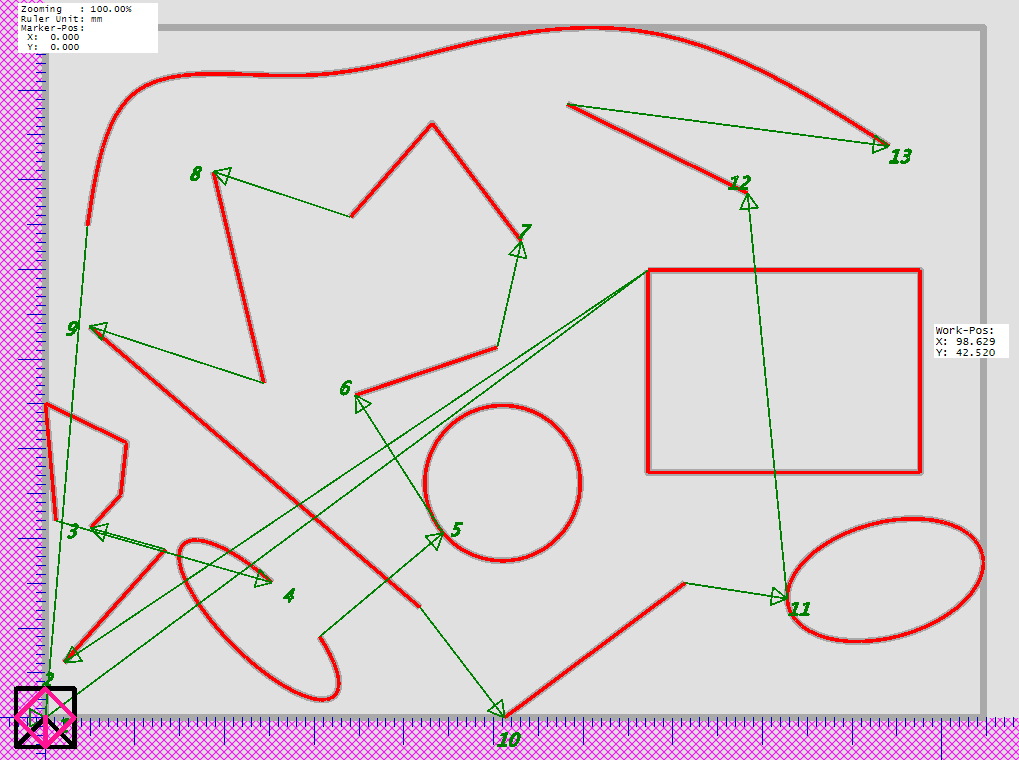
如下图,image1是一个没有切换处理方向的排序。
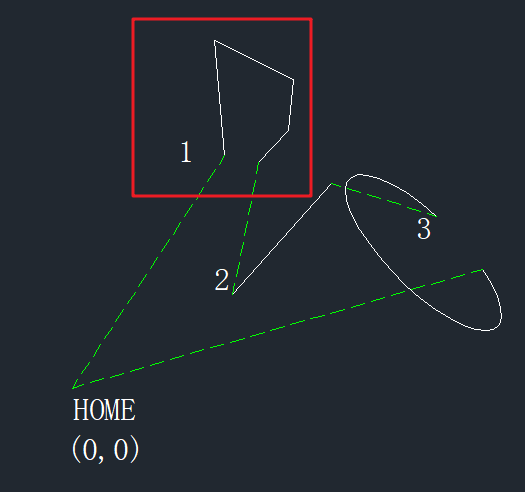
切换加工方向 #139

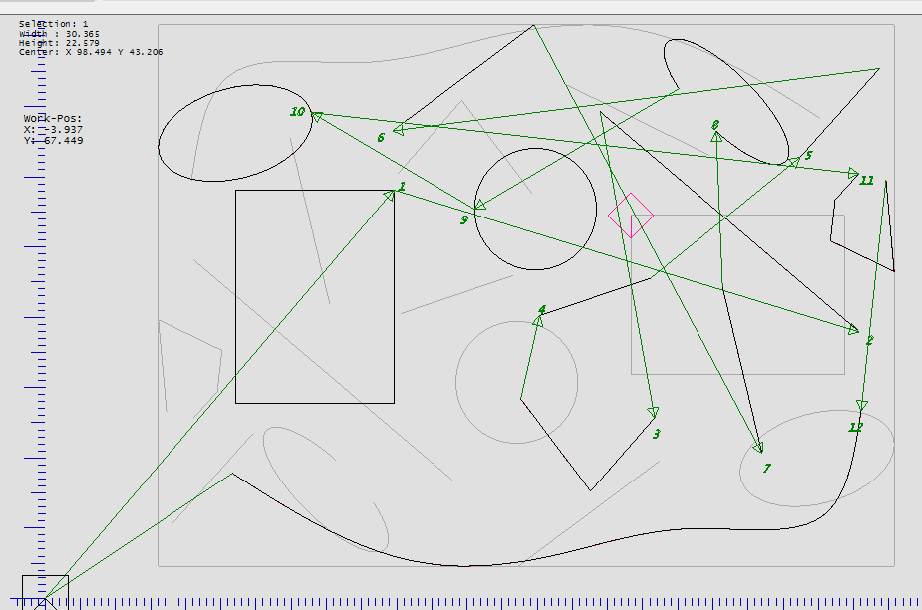
image2是用户手动切换处理方向后的排序。(方向切换后,即使用户手动调整图元之间的排序顺序,切换方向图元的起点和终点会保持用户切换后的状态)
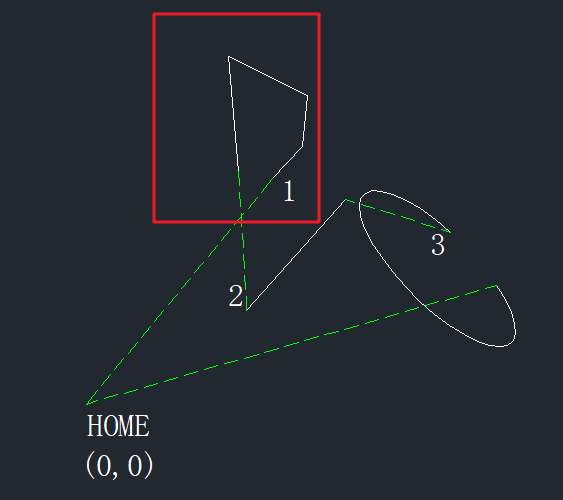
切换加工方向 #139

切换加工方向 #139 连枣子 补充道 增强 标签 2020 年 8 月 2 日
切换加工方向 #139
作者

对于开环几何形状,有起点和终点。切换方向一般是切换起点和终点

如果是闭合图,用户是否可以选择图上的某个点作为起点?例如,封闭的几何圆、封闭的几何椭圆、封闭的几何多边形、封闭的几何矩形、两端封闭的不规则形状……

切换加工方向 #139
所有者

在新版本中尝试新选项:
切换加工方向 #139

切换加工方向 #139
作者

切换图元的方向后,出现了一些问题。切换之后,有的几何图元的路径会重复,有的不会重复,箭头和数字的显示也很混乱。

测试dxf文件
2007.zip

切换加工方向 #139
所有者

现在应该修好了

切换加工方向 #139
作者
莲枣子 评论了 2020 年 8 月 16 日  

正常的处理操作流程是这样的:

  1. 导入矢量图,软件按照用户设置的软件排序方式自动对路径进行排序

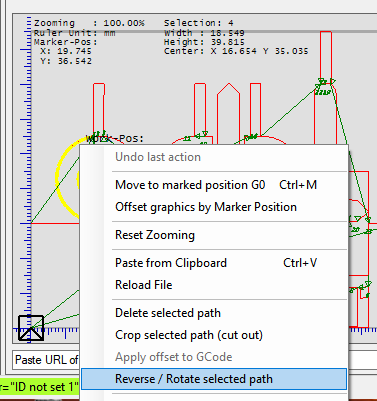
  2. 然后用户根据加工要求,根据软件排序后的加工顺序,逐一检查各路径的加工顺序是否符合要求。有些不符合要求的用户会手动调整顺序(此时鼠标可以在轨迹显示区点击鼠标右键,在弹窗中选择一个功能“按用户进程排序和逆向处理方向” -up 菜单 当用户启用该功能时,绘图仪软件此时应该关闭一些内置的排序算法,例如:关闭按距离排序….. )用户可以在绘图仪软件已经按照排序算法处理好加工顺序和加工方向的基础上,调整加工顺序和反转方向,然后用户可以根据自己的工艺要求手动排序和反转加工一些轨迹的方向。这些变化只对用户选择的当前轨迹有效。反转处理方向不应影响排序结果。目前绘图仪软件的处理方式:如果我手动排序,然后将一些图元的方向反转,通过反转轨迹方向的功能改变排序结果。这些变化只对用户选择的当前轨迹有效。反转处理方向不应影响排序结果。目前绘图仪软件的处理方式:如果我手动排序,然后将一些图元的方向反转,通过反转轨迹方向的功能改变排序结果。这些变化只对用户选择的当前轨迹有效。反转处理方向不应影响排序结果。目前绘图仪软件的处理方式:如果我手动排序,然后将一些图元的方向反转,通过反转轨迹方向的功能改变排序结果。

  3. 正确的做法是:用户手动调整加工顺序,不影响加工方向的结果。用户手动调整加工方向不会影响加工顺序。

正如你在我制作的gif动画中看到的那样,我首先手动调整了处理顺序。调整后椭圆弧的加工顺序为3,然后我把椭圆弧的加工方向反了过来。但是反转之后,它的处理顺序又变成了7。正确的做法是反转后椭圆弧的处理顺序还是3。感觉我把椭圆弧的加工方向反转后,绘图仪软件按照一定的排序方式排序,这种排序打乱了用户调整的加工顺序。

测试dxf文件
2008.zip

切换加工方向 #139
所有者

我想我在 1.5.2.0 中修复了它

切换加工方向 #139
作者

非常感谢你的辛勤工作。我将运行一些测试。

切换加工方向 #139
作者

我在测试切换反转椭圆弧的加工方向时,软件实际上是反转了下一条路径的加工方向,并没有切换椭圆弧的加工方向。

测试步骤:
首先打开dxf文件,然后调整椭圆弧的加工顺序为3,执行反椭圆弧加工方向。但软件将加工顺序4的直线的加工方向反转。

上传 gif13.gif…

测试dxf文件
2008switch direction.zip

切换加工方向 #139
作者

我无法从上面的网址下载 1.5.3.3 版。下载时无法正确下载。

切换加工方向 #139
所有者
切换加工方向 #139
作者

你好,我测试了1.5.3.3版本的软件,发现两个问题不明白

  1. 当软件反转样条曲线的加工方向时,软件并没有反转正确的方向,而是保持原来的加工方向
    切换加工方向 #139

  2. 当我选择将G代码旋转180时,反转后原来显示轨迹的地方有些轨迹会显示成灰色。我不明白这些灰色轨道是做什么的。
    切换加工方向 #139

测试dxf
2008switch direction.zip

动图

切换加工方向 #139
所有者
svenhb 评论了 2020 年 11 月 10 日  

它是版本 1.5.2.3(不是 1.5.3.3)
在您的示例中,任何排序都已关闭,样条曲线(图 13)是最后一个对象 – 是否需要反转?也许我可以解决这个问题。
灰色背景对象显示之前的位置,可以通过“撤消”恢复

切换加工方向 #139
作者

没错,它是 1.5.2.3 版(不是 1.5.3.3)。

切换加工方向 #139
作者

在某些情况下,最后一个几何元素可能还需要反转加工轨迹。

切换加工方向 #139
所有者

现在最后一个对象也应该改变。
检查新版本:https ://github.com/svenhb/GRBL-Plotter/releases

切换加工方向 #139
作者

感谢您的辛勤工作,我会做一些测试。

我下载了1.5.2.4版本的源码,用Visual Studio打开,编译运行,但是软件显示这是1.5.2.3版本的源码。

切换加工方向 #139
所有者
svenhb 评论了 2020 年 11 月 23 日  

切换加工方向 #139
作者

非常感谢

我重新下载了源码,编译运行的时候还是提示软件版本是1.5.2.3。

切换加工方向 #139
所有者
svenhb 评论了 2020 年 11 月 23 日  

奇怪,如果我用文本编辑器打开文件 GRBL-Plotter.csproj,正确的信息在“ <ApplicationVersion>1.5.2.4</ApplicationVersion>”中。
也许关闭并打开 Visual Studio 或重置调试器。

切换加工方向 #139
作者
莲枣子 评论了 2020 年 11 月 23 日  

软件版本号没有改变,
切换加工方向 #139

切换加工方向 #139

切换加工方向 #139
作者

感谢您更新文件。

我有个问题。在1.5.2.4版本中,加工方向的箭头是同向显示的,但是之前的版本不是这样的。我认为以前版本中的箭头更容易理解。

1.5.2.4版本的软件改成这样显示加工方向箭头方向有什么特别的考虑吗?

这是 1.5.2.4 版绘图仪软件的屏幕截图,显示加工方向箭头
切换加工方向 #139

这是绘图仪软件早期版本的屏幕截图,显示了处理箭头
切换加工方向 #139

切换加工方向 #139
所有者

看起来像一个新错误……我必须弄清楚。

切换加工方向 #139
作者

我认为绘图仪软件版本 1.5.0.5 以正确的方式显示加工方向和加工顺序号。

切换加工方向 #139
作者

暂时没发现切换加工方向的功能有什么问题。目前,我做的测试量比较少。稍后,我将进行更多测试以再次验证。暂时不要关闭它

切换加工方向 #139
所有者

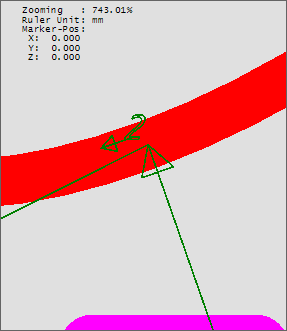
我做了一点改进:闭合路径可以旋转或反转。我还添加了一个小方向箭头:
切换加工方向 #139