Contact me: hankecnc@gmail.com

投影仪作为真正的屏幕 #263

推推 grbl 3年前 (2023-02-09) 368次浏览
关闭
Vincenzoferrara 打开了这个问题 2022 年 3 月 21 日 · 26条评论
关闭

投影仪作为真正的屏幕#263

Vincenzoferrara 打开了这个问题 2022 年 3 月 21 日 · 26条评论

评论

投影仪作为真正的屏幕 #263

嗨,我在皮革制品领域工作,在我的部门有安装投影仪(上图)的数控系统,通过将设计投影到工作区域来显示设计的位置。
我想知道这样的实现是否可行。
也许为了让它工作你可以使用投影仪作为第二个屏幕并创建一个公式,根据分辨率和距离,计算它必须具有的宽度(以像素为单位)(或给出一个距离范围)我知道这是一个非常具体的案例,但我认为这是一个很好的实现提前致谢

ps:对不起英语,但我正在使用谷歌翻译

投影仪作为真正的屏幕 #263
投影仪作为真正的屏幕 #263

投影仪作为真正的屏幕 #263
所有者
svenhb 评论了 2022 年 3 月 21 日  

听起来不错。我发现这个https://www.lap-laser.com/products/projection-system-configuration/
并看到这个系统需要它自己的特殊软件……
或者你的意思是用于电视的“常规”投影仪?

投影仪作为真正的屏幕 #263

我的意思是一台普通的投影仪,即您用作电视的投影仪。
通过一些研究,我发现无法关闭屏幕像素(但您可能已经知道)。我会使用一个便宜
的,这样背景颜色和线条的颜色应该是可编辑的(因为它在开灯的情况下工作,所以使用能产生最大对比度的颜色)

投影仪作为真正的屏幕 #263
所有者

然后它可能以这种方式工作:以新形式显示 2D 视图(或其中的一部分),可以扩展到全屏。
投影仪作为附加显示器连接,您只需将新表格拖到投影仪桌面…
不知何故需要教学来以新形式缩放绘图…

投影仪作为真正的屏幕 #263

这是已经可以完成的事情吗?打开卡片并调整其大小,还是您必须对其进行处理?如果是这样,我会一点 C#,我可以提供帮助

投影仪作为真正的屏幕 #263
所有者

我将添加一个额外的表格来显示落笔路径。
到目前为止的想法:通过菜单打开 – 机器控制。右键单击菜单以设置背景和路径颜色、缩放和偏移。
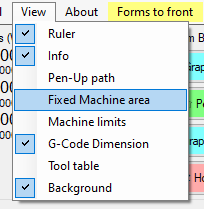
原则上必须启用终端开关,以使用“固定机器区域”:
投影仪作为真正的屏幕 #263

投影仪作为真正的屏幕 #263
作者
文琴佐费拉拉 评论了 2022 年 3 月 24 日  

如果您发现此代码有用并在全屏第二个屏幕上打开表单(而我的主显示器是“0”)

        if (Screen.AllScreens.Length > 1)
        {
            form.StartPosition = FormStartPosition.Manual;
            form.Location = Screen.AllScreens[1].WorkingArea.Location;
            form.FormBorderStyle = FormBorderStyle.None;
            form.WindowState = FormWindowState.Maximized;
            form.Show();
        }
        else form.Dispose();

在线搜索我找到了计算 dpi 的公式

// 计算物理 DPI 需要两件事:显示器尺寸和屏幕分辨率。
// 例如,我的显示器大约有 18.5 英寸宽,屏幕的水平分辨率为 1680 像素。
// 所以我的显示器的物理 DPI 是 1680px / 18.5in = 91dpi。

但也可以使用网络摄像头功能代替投影仪(移动绘图但使用网络摄像头作为背景)

投影仪作为真正的屏幕 #263
所有者

好的,谢谢,我试试。

投影仪作为真正的屏幕 #263
作者
文琴佐费拉拉 评论了 2022 年 4 月 2 日  

我注意到一个小错误,如果我移动绘图,它不会在投影仪上更新,直到我点击投影仪表格。
而且当我导入 dxf 时,(主)窗体被调整大小。
我还想知道是否可以有一个自动比例尺,您可以在其中设置 dxf 的尺寸和投影仪的尺寸。
如果您正在寻找要攀登的公式:scale = dxf measurements / projector measurements
我还注意到一些需要解决的问题:

  • 复选框投影仪 form.FormBorderStyle = FormBorderStyle.None; 如果它在第二个屏幕上。
  • 您可以重新打开“背景颜色”,而无需关闭并重新打开
  • 在一个屏幕中打开“背景颜色”。
    非常感谢您为这个美丽的项目所做的所有承诺!
投影仪作为真正的屏幕 #263
所有者

感谢您的反馈。
你能再解释一下最后两点吗?我不明白…

您可以在不关闭的情况下重新
打开“背景色”,并在一个屏幕中重新打开打开“背景色”。

投影仪作为真正的屏幕 #263
所有者

在一个屏幕中打开“背景颜色”。

我可以将整个投影仪设置移动到主设置表单中的新选项卡中……

投影仪作为真正的屏幕 #263
作者
文琴佐费拉拉 评论了 2022 年 4 月 4 日  

如果可能的话,我会提出其他小要求

  • 导入多张图纸(在我的例子中我想插入 2 dxf)
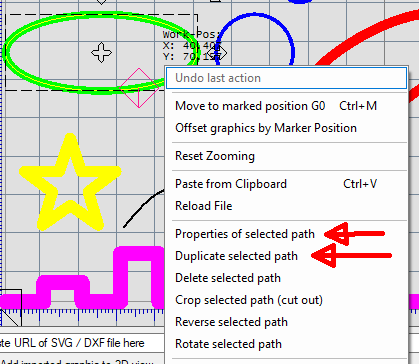
  • 复制按钮(我只在剪贴板中找到了副本,但覆盖了当前绘图)
  • 这是一个问题,是否可以关闭图层?(我用的是autocad创建的dxf)
  • 另一个问题,是否有可能导出 mach3 的 gcode?

我仍然为您整合所有功能而付出的努力感到高兴
我向大家推荐这个美丽的项目

投影仪作为真正的屏幕 #263
所有者

我尝试实施您的建议:https ://github.com/svenhb/GRBL-Plotter/releases

投影仪作为真正的屏幕 #263

谢谢,它工作得很好。

除了一个小建议,
-checkbox 禁用修改比例和示例
ceck 是 true = enable
以免错误地更改测量。

– 如果它是全屏,删除窗口栏(我认为它叫做那个,可以说是你看到程序的低栏)

ps:而不是将更多文件一起插入是可能的吗?

投影仪作为真正的屏幕 #263
所有者

谢谢,很高兴听到。

– 禁用修改比例和示例的复选框

你的例子是什么意思?

ps:而不是将更多文件一起插入是可能的吗?

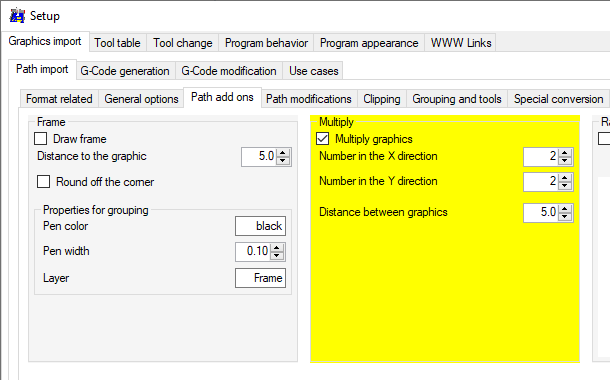
你是什​​么意思?选中复选框后,您可以添加尽可能多的图形 – 但它们都出现在同一位置 – 您需要将它们移到旁边,然后再导入下一个:

投影仪作为真正的屏幕 #263
所有者

如果它是全屏,请删除窗口栏(我认为它叫做那个,可以说是你看到程序的低栏)

你是说任务栏?如果我最大化投影仪窗口,任务栏就会消失,投影仪表格会填满整个显示器。也许这是您需要更改的Windows设置…

投影仪作为真正的屏幕 #263

对不起,示例我的意思是下面的代码,所以我写:

复选框 = 单击
scale.enable = false
(禁用非自愿比例修改)

但是对于 dxf,我没有注意到下面的检查。

还有什么东西可以关闭dxf的图层?

即使是这样的事情(见视频)也无需重新加载

 autodesk-autocad-2021-disegno1dwg-2022-04-13-23-58-31_NMWbvUaT.mp4 

投影仪作为真正的屏幕 #263
所有者

你能提供一张你的机器和投影仪正在运行的照片吗?

投影仪作为真正的屏幕 #263

目前我还在组装机器(也许我应该指定它不紧急)

投影仪作为真正的屏幕 #263
所有者

好吧太糟糕了,希望你在机器准备就绪时拍张照片。
检查最新版本的复制选项:https ://github.com/svenhb/GRBL-Plotter/releases
投影仪作为真正的屏幕 #263

投影仪作为真正的屏幕 #263

完美的!!!!!
如果可能的话,我想要进一步的实施。
重复的选择补丁很好,但是如果你想要 6 你必须每次都重做命令。

缺少的另一件事(至少我认为)是层,你不能“关闭”(我在 youtube 上看到一个视频,我认为有这个选项。

漏洞

  • 每次我打开绘图时,表格都会从全屏退出,当你把它放回去时,一切都会变小(甚至是字符)操作系统:windows 11

我不需要但将来会很高兴的其他功能:

  • 如果复制绘图时,两个对象之间的距离绝不能小于刀具的尺寸(或刀/笔的厚度)。

  • 由于传感器是集成的,创建一个用于定期计划校准的页面(每周/每月/每年一次)
    并保存获取的数据并自动更新 gcode

投影仪作为真正的屏幕 #263
所有者

但是如果你想要 6 你必须每次都重做命令。

你不能自定义你的原始图纸吗?图形程序不是更容易使用吗?

缺少的另一件事(至少我认为)是层,你不能“关闭”

您可以按层而不是按颜色对图形进行分组,然后删除包含不需要的层的完整组。

由于传感器是集成的,创建一个用于定期计划校准的页面(每周/每月/每年一次)
并保存获取的数据并自动更新 gcode

你指的是哪种传感器?必须做什么校准?

投影仪作为真正的屏幕 #263

带传感器意味着调平 3d

而不是多副本(我不知道怎么称呼它)我并不总是需要 6 件,它可能是 6、10、20 等所以有一个内置函数会更方便,但是如果对你来说太复杂了我也可以修改设计(我工作需要它,所以我必须有机会能够做很多)

投影仪作为真正的屏幕 #263
所有者

下一个版本将有 X 和 Y 的偏移量 + 可选的选择宽度和高度。
复制后(使用快捷方式“ctrl-D”新建),新插入的对象会突出显示并被选中。
因此,您可以选择一个对象并按 ctrl-D 进行复制 – 我认为这很舒服。

整个图形的另一个已经存在的选项是:
投影仪作为真正的屏幕 #263

投影仪作为真正的屏幕 #263
作者
文琴佐费拉拉 评论了 2022 年 5 月 3 日  

好的,非常感谢,但是你不能添加一种计数器吗?

我会更好地解释我的情况,在一个文件中我有或多或少的 3-4 个块(都必须被切割)让我们假装它是一个只有 4 块的拼图(即使它不是)现在让我们做个手指,对于这 4 个部件,我需要 40 个,因为你能看到图中有多少块吗?
(就像 com 告诉你有多少副本的右键)但也许它并不像看起来那么容易

PS:如果你不知道 AutoCAD 块是如何工作的,我建议你阅读它们,因为它们有一个非常特殊的操作,这可以使实施更容易(如果你有时间的话总是这样做)

投影仪作为真正的屏幕 #263
所有者

重复图形的 ID 正在增加,这就是我所拥有的……