

GRBL官方网站 用于控制CNC数控机床的免费开源软件
  • 什么是grbl?
  • 产品资料教程
    • PI_GRBLHAL五轴控制板
    • ESP32_GRBL_六轴控制板
    • 3.5寸脱机触摸屏
    • STM32_F4_GRBL_HAL_六轴控制板
  • 博浪CNC控制器资料
登录
    Contact me: [email protected]

博浪 CNC控制器

  • 快速入门指南
    • 供电开机
    • 安装与开孔尺寸
    • 用户必读说明!!
  • G代码和后处理
    • 支持的M代码
    • CAM后处理
    • 支持的G代码
      • 支持的G代码
      • G38.n-探测命令
      • G92
  • 接线和设置
    • 3d刀路仿真
    • 设置的导出保存与恢复
    • 更换开机图片
    • V4-机械回零/限位
    • 宏按钮
    • 机械坐标保存/恢复
    • 更新升级系统程序
    • MDI
    • V4-时间设置
    • V4-输出口控制继电器
    • V4-连接手轮
    • V4-轴参数设置
    • V4-连接步进/伺服电机
    • 添加进入设置密码
    • 手轮的使用与接线
    • 自行组装手轮
    • 对刀仪/对刀块
    • 启动/暂停/复位/急停接线
    • 限位/机械找零原点输入
    • 轴伺服/步进电机接线
    • 轴相关参数设置
    • 额外数字控制输出
    • 额外输入的使用
    • 主轴控制
    • 文件管理
      • 文件编辑
      • 文件操作
      • V4-网络文件传输
      • U盘文件传输
  • 对刀和探测
    • 对刀仪/对刀块/测头的接线与原理
    • 固定点对刀-无刀库
    • 非固定点对刀
  • 故障排除指南
    • 故障排除
  • Lua
    • Lua函数

ESP32_GRBL_六轴控制板

  • 快速入门指南
    • ① 产品简介
    • ② 安装电脑USB串口驱动
    • ③ 连接candle2与使用 (新手入门推荐)
    • 连接iosender
    • 连接CNC JS
    • 连接gSender
  • 接线和设置
    • 在线CNC轴脉冲参数计算器
    • 使用继电器控制主轴电机或者冷却液
    • 连接限位开关
    • 写字机_奎享软件连接与使用
    • Z轴G38自动对刀
    • ESP32-wifi天线说明
    • 使用蓝牙手机app控制
    • 希望采用24V或其他电压供电
    • 启动/暂停/复位按钮接线与使用
    • 使用外置驱动器控制步进电机
    • 使用WIFI浏览器网页控制
    • 使用WIFI无线以太网控制
    • 使用A4988或2209模块驱动步进电机
    • 激光接线与使用
    • ESP32_GRBL系统参数设置与说明
    • 使用SD卡运行G代码
    • 刷其他固件(默认已刷固件到手可用)
  • 3.5寸脱机触摸屏
    • 3.5寸脱机触摸屏使用说明

PI_GRBLHAL_五轴控制板

  • 快速入门
    • 产品简介
    • 使用USB连接电脑查看COM号
    • 连接上位机ioSender
    • 连接上位机Canlde2使用
  • 接线与设置
    • GRBL_HAL参数设置
    • 脱机-串口屏接口说明
    • SD卡的使用
    • 重新刷固件
    • 限位接线与机械回零
    • 数字输出控制
    • 0-10V控制变频器与电主轴
    • 手轮的接线与使用
    • 连接步进/伺服电机
View Categories
  • Home
  • Docs
  • ESP32_GRBL_六轴控制板
  • 接线和设置
  • 使用WIFI无线以太网控制

使用WIFI无线以太网控制

ESP32_GRBL控制板除USB连接外,还支持WIFI,蓝牙连接控制


其中WIFI,有2种模式, AP和STA


AP模式就是ESP32自己发射一个WIFI,你的设备来连接他的WIFI,使用浏览器WEB控制


STA模式就是ESP32连接你的路由器WIFI,和你的电脑处于同一个局域网下,使用无线网络通信控制,这样就不用插USB了?,本章教程介绍的就是STA模式


注意如果你的路由器离控制板很远,控制板的板载天线信号?可能会很弱☹️,


好在控制板上有WIFI天线插座,你可以自行购买天线插上即可?,


请参考此文章更换: ESP32-wifi天线说明


设置STA模式 #


使用命令设置 #

命令如下:

$Sta/SSID=YourSSID                   ##要连接的WIFI名
$Sta/Password=YourPassword    ##要连接的WIFI密码,必须要密码,不可没有密码
$Radio/Mode=STA                     ## 设置WIFI模式为STA

比如我的WIFI名为i-401,密码为12345678

分别发送如下3条命令即可:

$Sta/SSID=i-401

$Sta/Password=12345678

$Radio/Mode=STA


然后断电重启即可(12V和USB都要断电)


使用参数配置工具设置 #


参数配置工具设置也是发送上面的代码进行设置的,没有什么不同,


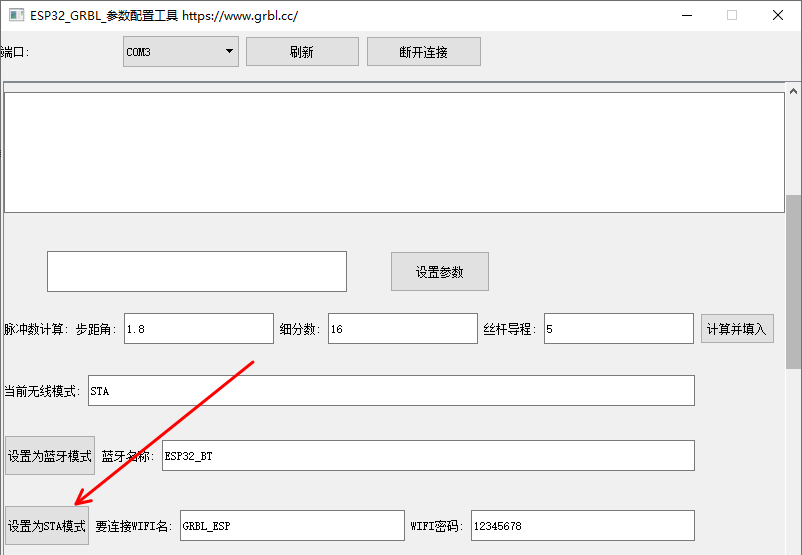
填好要连接的WIFI名和密码,点击设置为STA模式


然后断电重启即可(12V和USB都要断电)
使用WIFI无线以太网控制


查看获得的IP地址 #


连接成功后,我们需要查看其获得的IP地址,以用于与控制板取得联系 (没有你的地址,快递也寄不到你家),可以进路由器查看,也可以发送命令,还有连接参数配置工具查看


进路由器查看 #

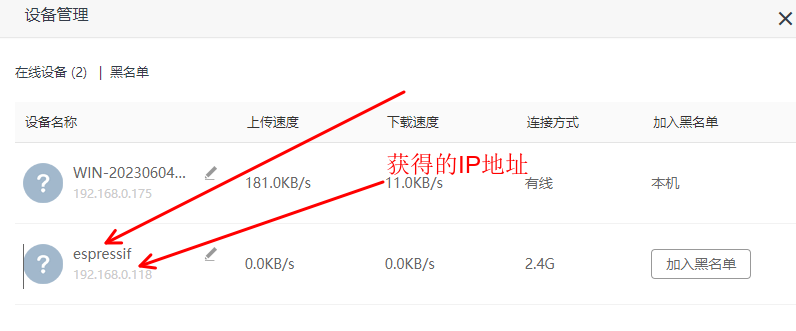
进入你的路由器可以看到已连接有一个名为espressif的设备,这就是我们的ESP32_GRBL控制板啦?
 

使用WIFI无线以太网控制输入命令查看 #


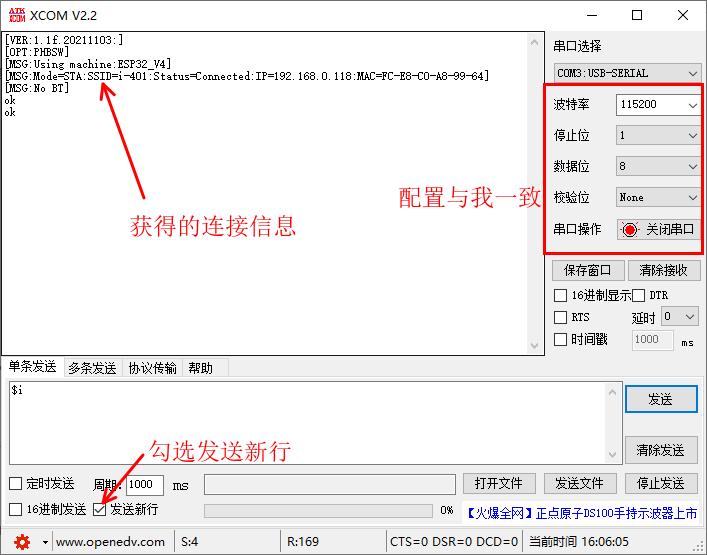
使用XCOM串口调试助手,发送”$i”即可,不会XCOM可参考 参数设置章节教程
 

使用WIFI无线以太网控制

获得如下信息:[MSG:Mode=STA:SSID=i-401:Status=Connected:IP=192.168.0.118:MAC=FC-E8-C0-A8-99-64]

192.168.0.118 就是它的IP了


连接参数配置工具查看 #


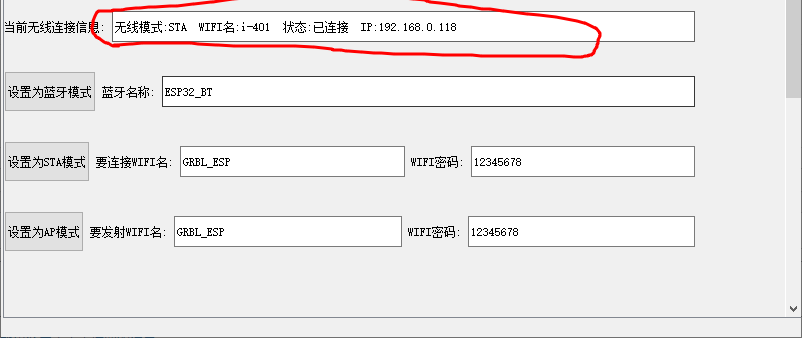
参数配置工具也是发送”$i”命令获得连接信息的,没什么神奇的?
 

使用WIFI无线以太网控制


连接失败注意 #


在上电开始时候,如果你设置的是STA,则ESP32_GRBL会根据你设置的信息连接此WIFI,


如果你设置的密码或WIFI名不对,反正导致最终ESP32连接你的WIFI失败,它会在上电大概一分钟内重复尝试连接,


如果你在这段时间内尝试使用USB连接上位机,是不能的,因为它还在尝试连接


1分钟后仍然连接失败,则才会进入正常运行模式,这时才可以连接上位机, 并且WIFI模式将自动改为AP模式


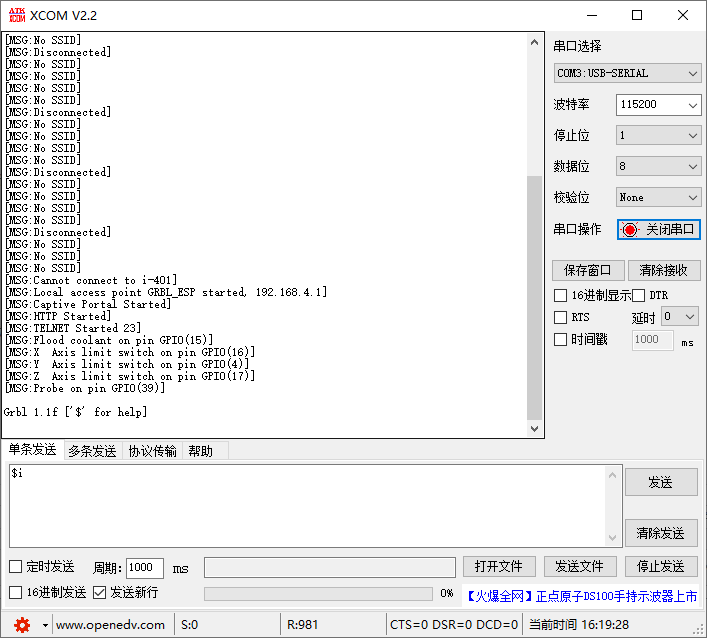
下图为手动关闭路由器WIFI,导致ESP32连接不上WIFI,一直在报”[MSG:No SSID]”,没有此WIFI,并重复尝试连接,最终失败,将WIFI设置为AP模式,并进入正常运行模式
 

使用WIFI无线以太网控制

使用ioSender无线连接 #


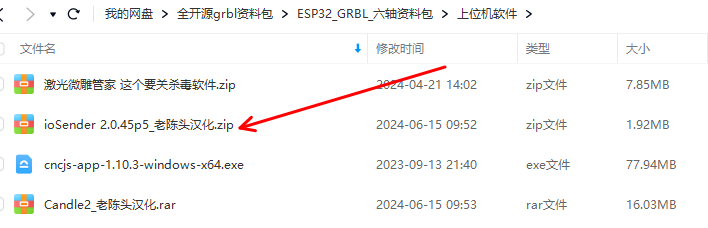
ioSender上位机软件位于资料包此处:
 

使用WIFI无线以太网控制


下载解压后点击 ioSender.exe 即可运行 ,该软件仅支持win10运行


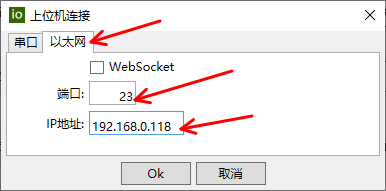
在弹出的小窗口选择以太网选项卡,不要勾选WebSocket ,端口 23 ,IP填写你获得的IP ,点击ok即可
使用WIFI无线以太网控制


注意:如果你之前使用此软件用USB连接过,则该软件会自动连接,不会跳出这个小窗口,把USB拔掉后再打开此软件即可,反正无线模式也不用插USB


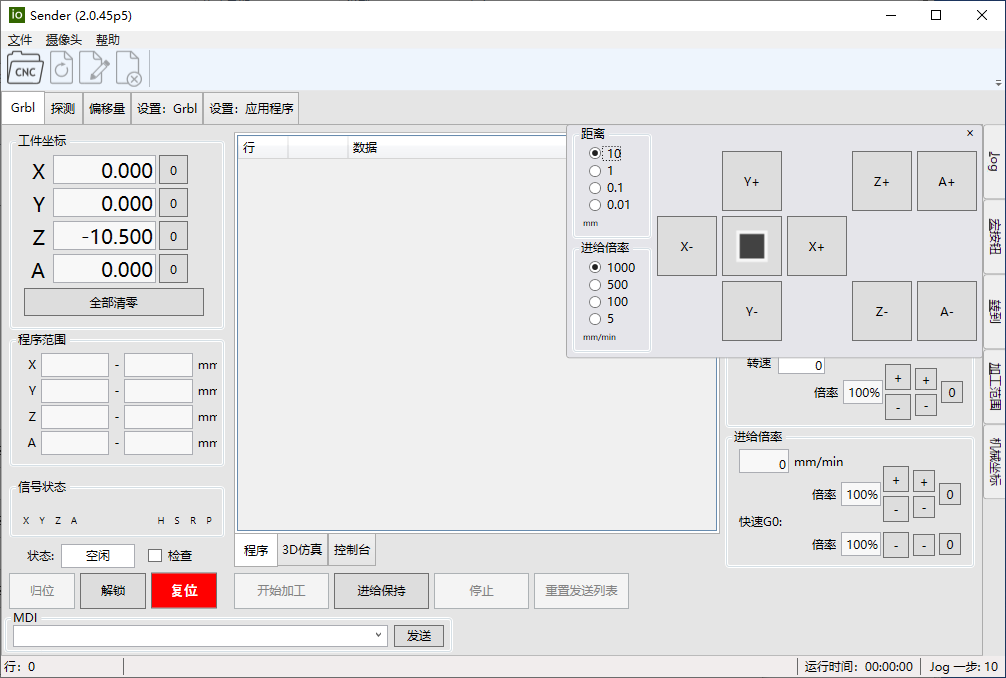
下面就是最终连接成功的图了:
 

使用WIFI无线以太网控制

您的感觉是什么

分享这篇文章 :

  • Facebook
  • X
  • LinkedIn
  • Pinterest
Still stuck? How can we help?

How can we help?

更新 2025年1月7日
使用WIFI浏览器网页控制使用A4988或2209模块驱动步进电机

Powered by BetterDocs

Table of Contents
  • 设置STA模式
    • 使用命令设置
    • 使用参数配置工具设置
  • 查看获得的IP地址
    • 进路由器查看
    • 输入命令查看
    • 连接参数配置工具查看
  • 连接失败注意
  • 使用ioSender无线连接
蜀ICP备2022007467号